Lección 1 · 1 de 20
Su primera ventana · tkinter
Cree una ventana de escritorio con Python y tkinter: Tk(), título, tamaño y mainloop(). La misma que diseña DMarlon Studio en Escritorio (Python).
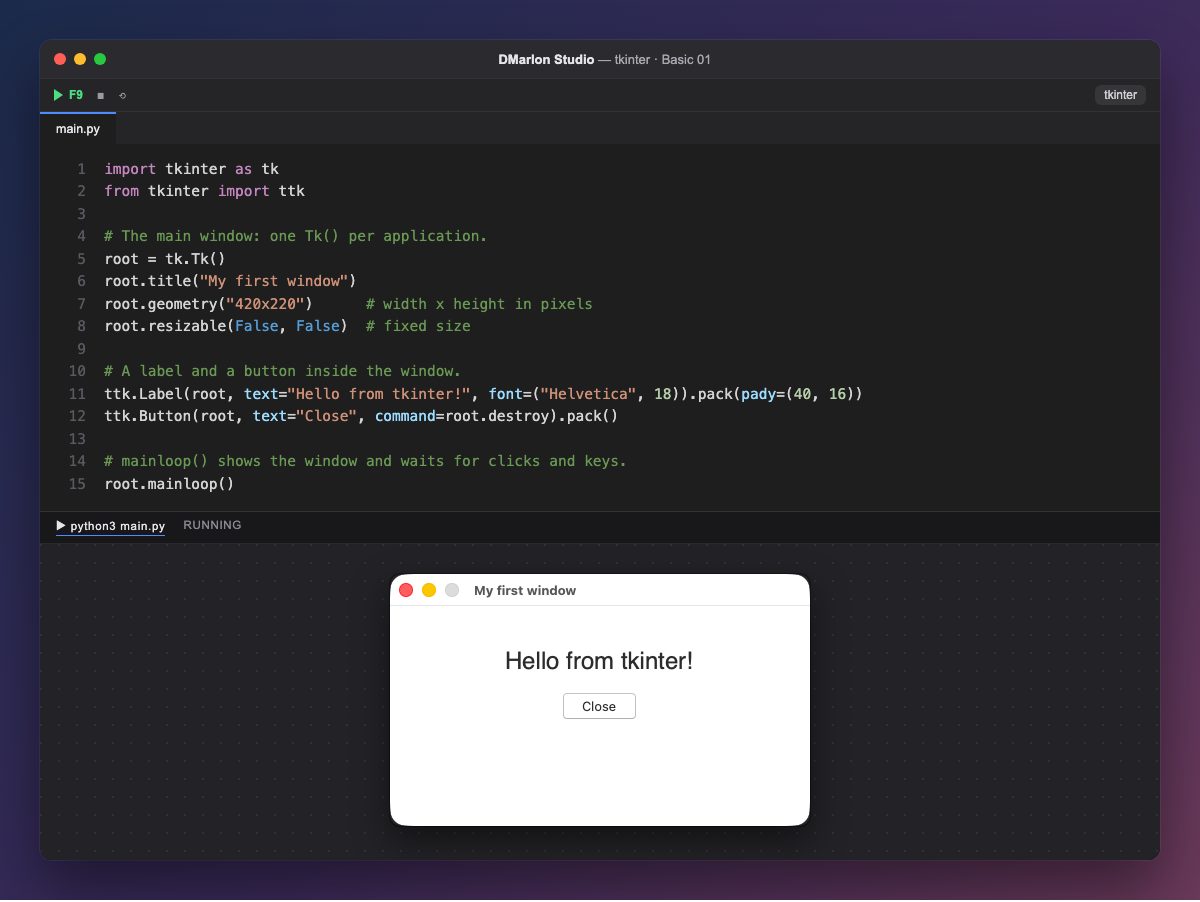
Toda aplicación de tkinter empieza con una ventana principal: tk.Tk(). Con title() se le pone el texto de la barra de título y con geometry("420x220"), el ancho y el alto en píxeles.
resizable(False, False) impide que se cambie de tamaño arrastrando el borde. Es útil en ventanas pequeñas como esta, donde el contenido tiene un sitio fijo.
Dentro van los componentes (en inglés, *widgets*). Aquí, una etiqueta (ttk.Label) y un botón (ttk.Button). Se usan los de ttk, que toman el aspecto del sistema: en macOS parecen de macOS y en Windows, de Windows. pack() los coloca uno debajo de otro.
mainloop() muestra la ventana y se queda esperando: cada clic o tecla llega a la aplicación hasta que se cierra. El botón llama a root.destroy, que la cierra.
En DMarlon Studio esta ventana es el formulario del destino Escritorio (Python): su título y su tamaño se cambian en el inspector, y el estudio genera este mismo código.
Código · main.py
import tkinter as tkfrom tkinter import ttk# The main window: one Tk() per application.root = tk.Tk()root.title("My first window")root.geometry("420x220") # width x height in pixelsroot.resizable(False, False) # fixed size# A label and a button inside the window.ttk.Label(root, text="Hello from tkinter!", font=("Helvetica", 18)).pack(pady=(40, 16))ttk.Button(root, text="Close", command=root.destroy).pack()# mainloop() shows the window and waits for clicks and keys.root.mainloop()Para recordar
tk.Tk()crea la ventana principal; solo hay una por aplicación.title()ygeometry()ponen el título y el tamaño.- Los componentes de
ttktienen el aspecto del sistema. mainloop()muestra la ventana y atiende los eventos.
Ejercicio
Cambie el tamaño a 500 × 300, ponga su nombre en la etiqueta y añada un segundo botón que no haga nada.